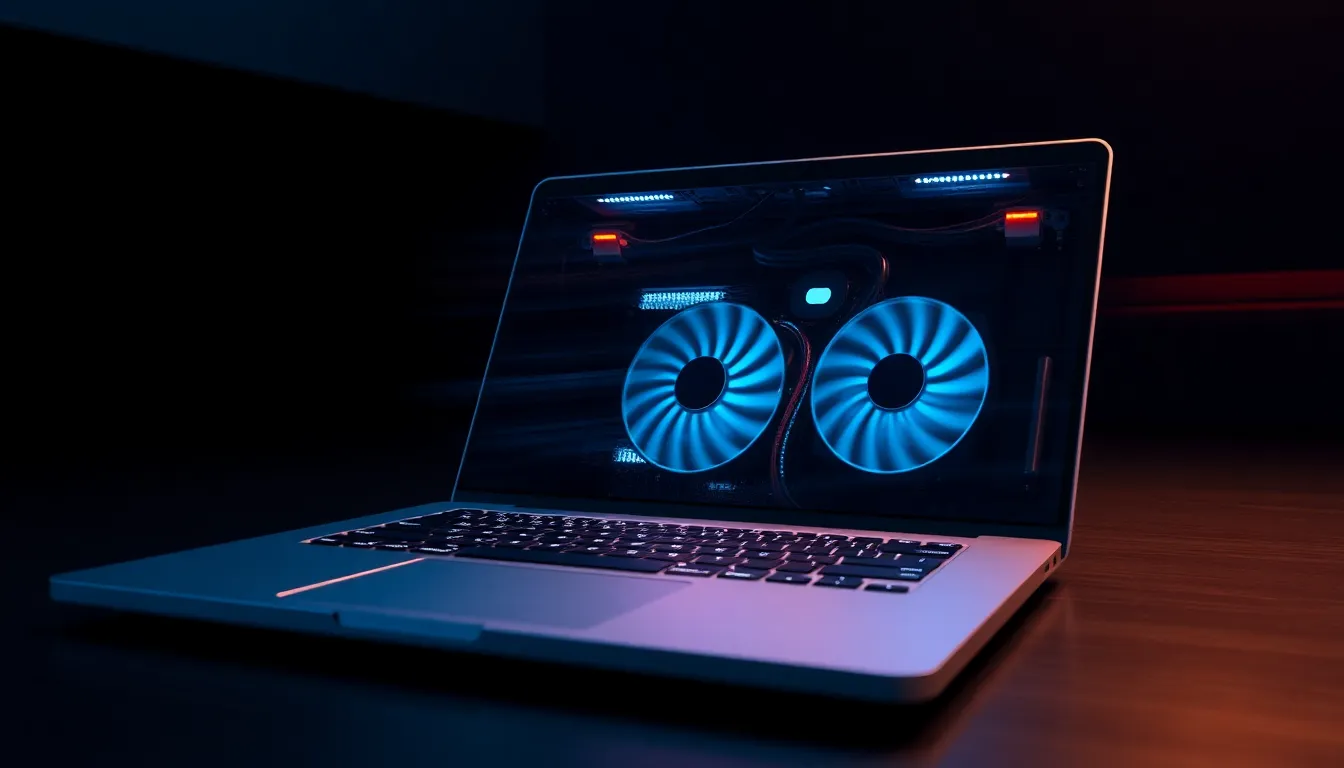

Seu laptop demora para abrir programas, trava em tarefas simples ou esquenta demais? Com o tempo, até os melhores notebooks perdem desempenho, mas muitas vezes o problema tem solução sem precisar de upgrades caros ou formatação.
Neste guia, mostramos o que realmente funciona para acelerar um laptop lento, desde ajustes simples até mudanças mais profundas. Tudo explicado de forma clara, para que você possa aplicar as soluções imediatamente.
Principais Causas da Lentidão
Antes de agir, é importante entender as causas mais comuns de lentidão para evitar soluções ineficazes.
1. Memória RAM Insuficiente
A RAM funciona como a mesa de trabalho do laptop: se estiver sobrecarregada com programas abertos, o desempenho cai. Quando a RAM se esgota, o sistema usa o disco rígido como “memória virtual”, o que é significativamente mais lento. Se você costuma ter muitas abas do navegador abertas ou usa softwares pesados, como editores de vídeo, a RAM pode ser o gargalo.
2. Disco Rígido (HD) Fragmentado ou Cheio
Se o seu laptop usa um HD tradicional, a fragmentação pode reduzir a velocidade. Com o tempo, os arquivos ficam espalhados pelo disco, aumentando o tempo de acesso. Além disso, se o HD estiver quase cheio (com menos de 10-15% de espaço livre), o desempenho é comprometido.
3. Programas Iniciando Automaticamente
Muitos programas abrem automaticamente ao ligar o laptop, consumindo recursos desnecessários. Exemplos comuns incluem atualizadores de drivers, softwares de sincronização (como Dropbox ou OneDrive) e apps que você não usa mais.
4. Malware ou Vírus
A lentidão pode ser causada por software malicioso rodando em segundo plano. Vírus, mineradores de criptomoedas e outros tipos de malware consomem recursos sem que você perceba. Se o laptop estiver lento mesmo em repouso, vale a pena verificar.
5. Superaquecimento
Quando o laptop esquenta demais, o processador reduz automaticamente sua velocidade para evitar danos (thermal throttling). Isso é comum em notebooks com ventoinhas entupidas de poeira. Se o laptop estiver quente ao toque e o cooler barulhento, o superaquecimento pode ser a causa.
Soluções Rápidas para Melhorar o Desempenho
Comece com ajustes simples que podem trazer resultados imediatos.
1. Feche Programas e Abas Desnecessárias
Cada aba do navegador ou programa aberto consome RAM. Programas como Spotify, editores de imagem ou até o Windows Update podem rodar em segundo plano sem que você note.
- No Windows, pressione
Ctrl + Shift + Escpara abrir o Gerenciador de Tarefas. Na aba “Processos”, identifique e feche os programas que consomem mais recursos. - No navegador, use extensões como OneTab (Chrome) ou OneTab para Firefox para liberar memória.
2. Desative Programas na Inicialização
Programas que iniciam automaticamente podem prolongar o tempo de boot e consumir recursos. Desative os desnecessários:
No Windows:
- Abra o Gerenciador de Tarefas (
Ctrl + Shift + Esc). - Vá na aba “Inicializar”.
- Clique com o botão direito em cada programa não essencial e selecione “Desabilitar”.
No macOS:
- Abra “Preferências do Sistema” > “Usuários e Grupos” > “Itens de Login”.
- Selecione os programas desnecessários e clique no botão “-” para removê-los.
3. Libere Espaço no Disco
Manter pelo menos 10-15% do disco livre é essencial para o desempenho. Veja como liberar espaço:
- Exclua arquivos temporários: No Windows, pressione
Win + R, digite%temp%e exclua os arquivos. No macOS, use o “Gerenciador de Armazenamento”. - Desinstale programas não utilizados: No Windows, vá em “Configurações” > “Aplicativos”. No macOS, arraste os apps para a Lixeira.
- Use ferramentas de limpeza: Programas como CCleaner ou BleachBit ajudam a remover arquivos desnecessários. Use com cuidado.
- Armazene arquivos na nuvem: Serviços como Google Drive, Dropbox ou OneDrive são úteis para liberar espaço no disco.
4. Verifique a Presença de Malware
Se o laptop estiver lento mesmo em repouso, faça uma verificação com um antivírus:
- No Windows, use o Windows Defender ou Malwarebytes.
- No macOS, use ferramentas como Malwarebytes para Mac.
Soluções Avançadas para Lentidão Persistente
Se as soluções rápidas não resolveram, considere medidas mais profundas.
1. Troque o HD por um SSD
Substituir um HD tradicional por um SSD é a atualização mais impactante para melhorar o desempenho. SSDs são mais rápidos, resistentes e consomem menos energia.
Vantagens do SSD:
- Velocidade de leitura/gravação superior à de um HD.
- Maior resistência a impactos.
- Menor consumo de energia, prolongando a duração da bateria.
Como escolher um SSD:
- Capacidade: 250GB ou 500GB são suficientes para a maioria dos usuários. Para arquivos grandes, considere 1TB.
- Formato: Verifique se o laptop usa SSD 2.5″ ou M.2.
- Marca: Opções confiáveis incluem Samsung 870 EVO, Kingston A400 e Crucial MX500.
Como instalar o SSD:
- Se não se sentir confortável, leve o laptop a uma assistência técnica.
- Para fazer você mesmo, use ferramentas como Clonezilla ou Macrium Reflect para clonar o sistema.
2. Aumente a Memória RAM
Se o laptop tem 4GB ou menos de RAM e você usa vários programas simultaneamente, aumentar a memória pode ser uma solução eficaz. Verifique se o seu modelo permite upgrade.
Como verificar a compatibilidade:
- No Windows, pressione
Win + R, digitemsinfo32e verifique a memória instalada. - No macOS, clique no ícone da Apple > “Sobre Este Mac” > “Memória”.
Como escolher a RAM:
- Tipo: Verifique se o laptop usa DDR3, DDR4 ou DDR5.
- Capacidade: 8GB é suficiente para uso básico; 16GB ou mais é recomendado para tarefas pesadas.
- Marca: Opções confiáveis incluem Corsair, Kingston, Crucial e HyperX.
3. Reinstale o Sistema Operacional
Reinstalar o sistema remove arquivos temporários, registros corrompidos e configurações desnecessárias, melhorando o desempenho.
Quando reinstalar:
- Se o laptop continuar lento após outras tentativas.
- Se houver suspeita de problemas no sistema.
Como reinstalar o Windows:
- Faça backup dos arquivos importantes.
- Use a Media Creation Tool para criar um pendrive de instalação.
Como reinstalar o macOS:
- Faça backup com Time Machine ou iCloud.
- Reinicie o Mac e pressione
Command + Rpara entrar no modo de recuperação.
Manutenção Preventiva para Evitar Lentidão
Adote hábitos simples para manter o desempenho do laptop por mais tempo.
1. Mantenha o Sistema Atualizado
Atualizações corrigem bugs e melhoram o desempenho. Configure atualizações automáticas:
- No Windows: “Configurações” > “Atualização e Segurança”.
- No macOS: “Preferências do Sistema” > “Atualização de Software”.
2. Limpe o Laptop Fisicamente
Poeira nas ventoinhas pode causar superaquecimento. Limpe regularmente:
- Desligue o laptop e use um pano macio para limpar a parte externa.
- Use ar comprimido para limpar as ventoinhas e entradas de ar.
3. Use um Antivírus e Evite Sites Suspeitos
Instale um antivírus confiável e evite baixar arquivos de fontes desconhecidas. Opções gratuitas incluem Avast, AVG e Bitdefender.
4. Gerencie o Armazenamento Regularmente
Faça limpezas periódicas para evitar que o disco fique cheio:
- Exclua arquivos temporários e cache dos navegadores.
- Desinstale programas não utilizados.
- Use ferramentas como WinDirStat (Windows) ou DaisyDisk (macOS) para identificar arquivos grandes.
Conclusão
Um laptop lento não precisa ser substituído. Pequenas mudanças, como liberar espaço em disco, desativar programas na inicialização ou trocar o HD por um SSD, podem melhorar significativamente o desempenho. Comece pelas soluções mais simples e avance conforme necessário. Com manutenção preventiva, seu laptop pode permanecer rápido e útil por muito mais tempo.
Escolha uma das dicas deste guia e aplique hoje mesmo. Seu laptop agradecerá.